Docker 学习笔记 - 使用 Docker 安装一个 Caddy + PHP + MySQL 的开发环境
在上一篇 Docker 学习笔记 - 在 Linux 上安装和使用 Docker 中,已经包括了 Docker 的安装,容器和镜像管理,文件拷贝,挂载目录和映射卷。
这里就使用上一篇笔记中掌握的内容来安装一个简单的 PHP 运行环境,PHP、Caddy、MySQL 我会使用单独的镜像,虽然也有集成了 PHP + MySQL + Web服务器的镜像,但是版本和配置都不太自由。
创建自定义 Docker 网络
因为 Caddy、PHP、MySQL 运行在不同的容器,这些程序之间需要通过 TCP 通信,如果使用 127.0.0.1,访问到的还是容器内部的本地网络,无法访问到其它容器的服务。
虽然可以使用宿主机的 IP,但是 IP 可能会变,一旦 IP 改变,配置文件也需要更改,甚至程序代码也需要更改,不太方便。
这里使用 Docker 的自定义网络,创建一个自定义网络,Caddy、PHP、MySQL 容器都可以加入同一个网络,加入网络后可以直接通过容器名称访问,宿主机 IP 改变也不会影响 Docker 网络。
创建自定义网络:
docker network create web-net这个自定义网络的名称就是 web-net 。
安装 PHP
PHP 官方的 Docker 镜像配置比较麻烦,可能需要用到 Dockerfile,前面的笔记中还没有涉及到 Dockerfile 的内容,所以这里会用到第三方的 PHP 镜像,使用的还是 docker run + 选项的方式来运行。
我这里使用的镜像是 https://hub.docker.com/r/dockette/php 。
这里提供了从 PHP5.6 到 8.3 的镜像,镜像的 PHP 包含了 CLI、FPM、Composer 和常用扩展。
下面安装 7.4 的 PHP:
docker run -d --name php74-fpm --network web-net --restart unless-stopped -v /www:/srv dockette/php:7.4-fpm下面是详细说明:
docker run: 运行一个容器,如果镜像不存在,Docker 会自动下载镜像。-d: 在后台运行。--name php74-fpm: 设置一个容器名称,这里设置的名称是php74-fpm。--network web-net: 让这个容器加入上面创建的自定义网络,web-net就是自定义网络的名称。--restart unless-stopped: 设置容器启动策略,宿主机重启或容器崩溃时,可以自动启动,除非手动停止。-v /www:/srv: 把宿主机的/www目录挂载到容器内的/srv,由于容器内的程序无法直接访问宿主机的目录和文件,所以需要通过挂载目录的方式让容器内的 PHP 访问宿主机的 PHP 文件。dockette/php:7.4-fpm: 镜像名称。
这里没有单独配置端口映射,无法远程通过 9000 端口来访问 PHP-FPM,如果需要远程连接,或直接通过宿主机上的 Web 服务器连接,可以加入 -p 9000:9000 。
运行完成后可以输入:
docker ps查看正在运行的容器。
也可以进入 PHP 容器内,查看 CLI:
docker exec -it php74-fpm bash查看 PHP 版本:
php -v退出 PHP 容器:
exit安装 Caddy
这里使用 Caddy 官方的镜像 https://hub.docker.com/_/caddy 。
创建一个目录来存放 Caddy 配置:
mkdir -p /opt/caddy/conf上面的 /opt/caddy/conf 目录也是 Caddy 官方推荐的,把 Caddyfile 放到这个目录,不建议直接挂载单个 Caddyfile 文件。
下面在 /opt/caddy/conf 目录放一个 Caddyfile 文件,文件内容如下:
# PHP 网站
http://:80 {
    # 网站目录
    root * /srv
    # 启用静态文件服务和目录显示
    file_server browse
    # 配置 caddy 和 PHP 的通信方式和路径
    php_fastcgi php74-fpm:9000
}
网站目录设置的是 /srv ,运行容器的时候会把宿主机的 /www 目录挂载到容器内的 /srv ,Caddy 访问 /srv 其实访问的就是宿主机的 /www 。
php_fastcgi 设置的是 php74-fpm:9000 ,运行 Caddy 容器的时候,我会把容器加入上面创建的自定义网络,因为 Caddy 容器和 PHP 容器在同一个网络,所以可以直接通过容器名称访问,PHP 容器的名称就是 php74-fpm 。
配置文件准备就绪后开始下载和运行 Caddy 镜像:
docker run -d --name caddy-dev -p 80:80 --network web-net --restart unless-stopped -v /www:/srv -v /opt/caddy/conf:/etc/caddy -v caddy_data:/data caddy:latest下面是详细说明:
docker run: 运行容器,如果镜像不存在会尝试自动下载。-d: 在后台运行。--name caddy-dev: 把容器名称设置为caddy-dev。-p 80:80: 把容器的 80 端口映射到宿主机的 80 端口,左边是宿主机端口,右边是容器内的端口。--network web-net: 让容器加入上面创建的web-net自定义网络。--restart unless-stopped: 设置容器启动策略,宿主机重启或容器崩溃时,可以自动启动,除非手动停止。-v /www:/srv: 把宿主机的/www目录挂载到容器内的/srv目录,容器内的 Caddy 访问/srv目录,访问的就是宿主机的/www目录。-v /opt/caddy/conf:/etc/caddy: 把宿主机的/opt/caddy/conf目录挂载到容器内的/etc/caddy目录,这是存放Caddyfile配置的目录。-v caddy_data:/data: 映射数据卷,把caddy_data映射到容器内的/data目录,Caddy 会把 SSL 之类的文件放到这个目录。caddy:latest: 镜像名称。
运行完成后可以输入:
docker ps查看正在运行的容器。
如果你的系统或服务器有防火墙的话,需要先开放 80 端口。
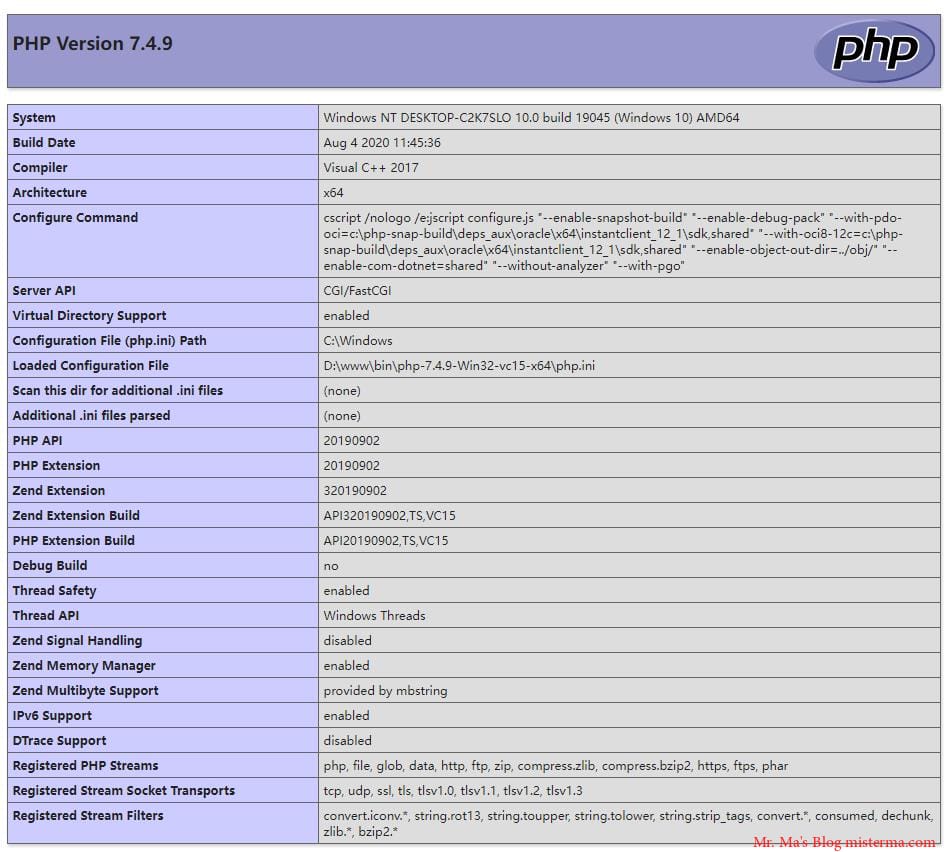
上面设置的网站目录是 /www 目录,可以在 /www 目录创建一个 index.php 文件,添加:
<?php

phpinfo();
保存后在浏览器访问 IP,应该能看到类似下面的内容:
PHP 和服务器成功运行后安装 MySQL 就比较容易了。
安装 MySQL
我这里会使用官方的 MySQL 镜像 https://hub.docker.com/_/mysql 。
下面安装 MySQL5.7:
docker run -d --name mysql57 --network web-net -p 3306:3306 --restart unless-stopped -v mysql57_data:/var/lib/mysql -e MYSQL_ROOT_PASSWORD="123456" mysql:5.7 --character-set-server=utf8mb4 --collation-server=utf8mb4_unicode_ci下面是详细说明:
docker run: 运行容器,如果镜像不存在会自动下载镜像。-d: 在后台运行。--name mysql57: 把容器名称设置为mysql57。--network web-net: 让 MySQL 容器加入上面创建的web-net网络。-p 3306:3306: 把宿主机 3306 端口映射到容器 3306 端口。--restart unless-stopped: 设置容器启动策略,宿主机重启或容器崩溃时,可以自动启动,除非手动停止。-v mysql57_data:/var/lib/mysql: 映射数据卷,MySQL 会把数据库存储在/var/lib/mysql。-e MYSQL_ROOT_PASSWORD="123456": 把 MySQL 的 root 密码设置为123456。mysql:5.7: 镜像名称。--character-set-server=utf8mb4 --collation-server=utf8mb4_unicode_ci: 设置字符编码为 utf8mb4。
成功运行后可以进入容器:
docker exec -it mysql57 bash尝试连接 MySQL:
mysql -uroot -p如果提示 Enter password 就输入 root 密码,成功连接后可以看到:
Welcome to the MySQL monitor.  Commands end with ; or \g.
Your MySQL connection id is 2
Server version: 5.7.44 MySQL Community Server (GPL)

Copyright (c) 2000, 2023, Oracle and/or its affiliates.

Oracle is a registered trademark of Oracle Corporation and/or its
affiliates. Other names may be trademarks of their respective
owners.

Type 'help;' or '\h' for help. Type '\c' to clear the current input statement.
MySQL 安装成功。
PHP 连接 MySQL
PHP 和 MySQL 运行在不同的 Docker 容器,不能直接使用 localhost 和 127.0.0.1 连接。
上面创建了一个名为 web-net 的自定义 Docker 网络,Caddy、PHP、MySQL 容器都已经加入了这个网络,可以直接使用容器名称连接。
下面是一个使用 PDO 连接 MySQL 的示例:
<?php

const DATABASE_TYPE = 'mysql';  //  数据库类型
const DATABASE_SERVER = 'mysql57';  //  服务器地址,MySQL 容器的名称是 mysql57
const DATABASE_NAME = 'bbs';  //  要连接的数据库名称
const USER_NAME = 'root';  //  数据库用户名
const PASSWORD = '123456';  //  数据库密码
const DSN = DATABASE_TYPE . ':host=' . DATABASE_SERVER . ';dbname=' . DATABASE_NAME;

try {
    $pdo = new PDO(DSN, USER_NAME,PASSWORD);
}catch (PDOexception $e) {
    echo $e->getMessage();
}
phpMyAdmin 默认使用的也是 localhost ,需要更改 phpMyAdmin 配置才能连接到 MySQL。
打开 phpMyAdmin 的目录,找到 config.sample.inc.php ,更改内容:
$cfg['Servers'][$i]['host'] = 'mysql57'; // 默认是 localhost,需要改为容器名称更改完成后把 config.sample.inc.php 重命名为 config.inc.php 。
上面安装 MySQL 的时候还单独映射了 3306 端口,如果在宿主机上运行程序来连接 MySQL 是可以使用 127.0.0.1 连接的,远程也可以使用 IP 连接。
版权声明:本文为原创文章,版权归 Changbin's Blog 所有,转载请联系博主获得授权。
本文地址:https://www.misterma.com/archives/964/
如果对本文有什么问题或疑问都可以在评论区留言,我看到后会尽量解答。