MWordStar 使用说明
MWordStar 是一套 Typecho 的双栏博客主题。
之前的使用说明都是放在 README.md中,在 Github 的仓库首页就能看到使用说明。但是随着功能的增加,使用说明也越来越长,对于只想看主题介绍的人来说也不方便阅读。所以这里就把主题介绍和使用说明分开。
主题介绍:https://www.misterma.com/archives/812/
Github 项目首页:https://github.com/changbin1997/MWordStar
主题演示地址:https://www.misterma.com
主题下载地址:https://github.com/changbin1997/MWordStar/releases
Releases 中打包的主题可能不是最新版本,如果您需要下载最新版本的主题可以直接克隆项目。
如果您对下面的使用说明有什么疑问或建议都可以在 博客评论区 留言。
安装
在 Github 的 Releases 下载的主题是一个 zip 格式的压缩包,把压缩包上传到您的 Typecho 目录下的 usr/themes/ 目录,上传完成后解压。
注意,需要直接解压到 themes 目录下,在 themes 目录下必须保证有一个 MWordStar 目录。
登录 Typecho 的后台管理,进入 外观,如果之前没有错误的话就能看到 MWordStar ,点击 启用。
主题配色
主题包含了 5 种不同风格的配色,您可以根据喜好在主题外观设置中选择。
下面是几种配色的截图:

配色包含了 导航栏、链接、按钮、标签、图标。
主题元素风格
主题元素风格包含两种可选的设置,分别是 圆角 和 直角 两种风格。
下面是两种风格的对比图,您可以点击图片放大查看。
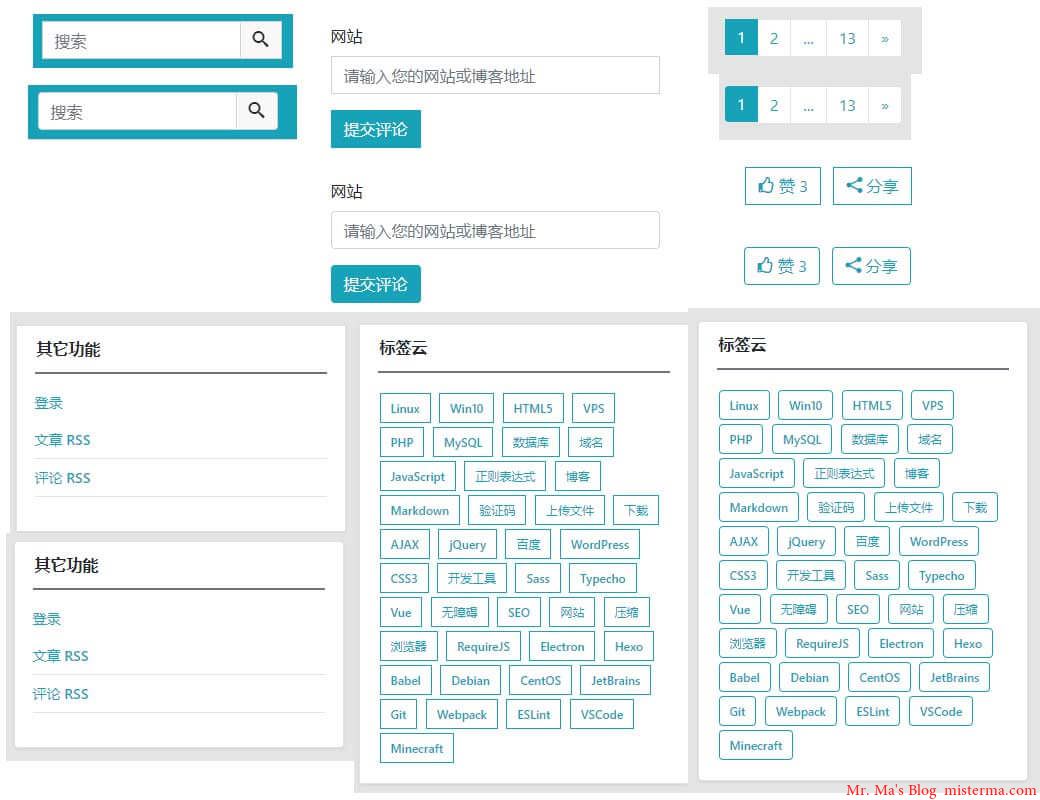
下面是一张直角风格的截图:
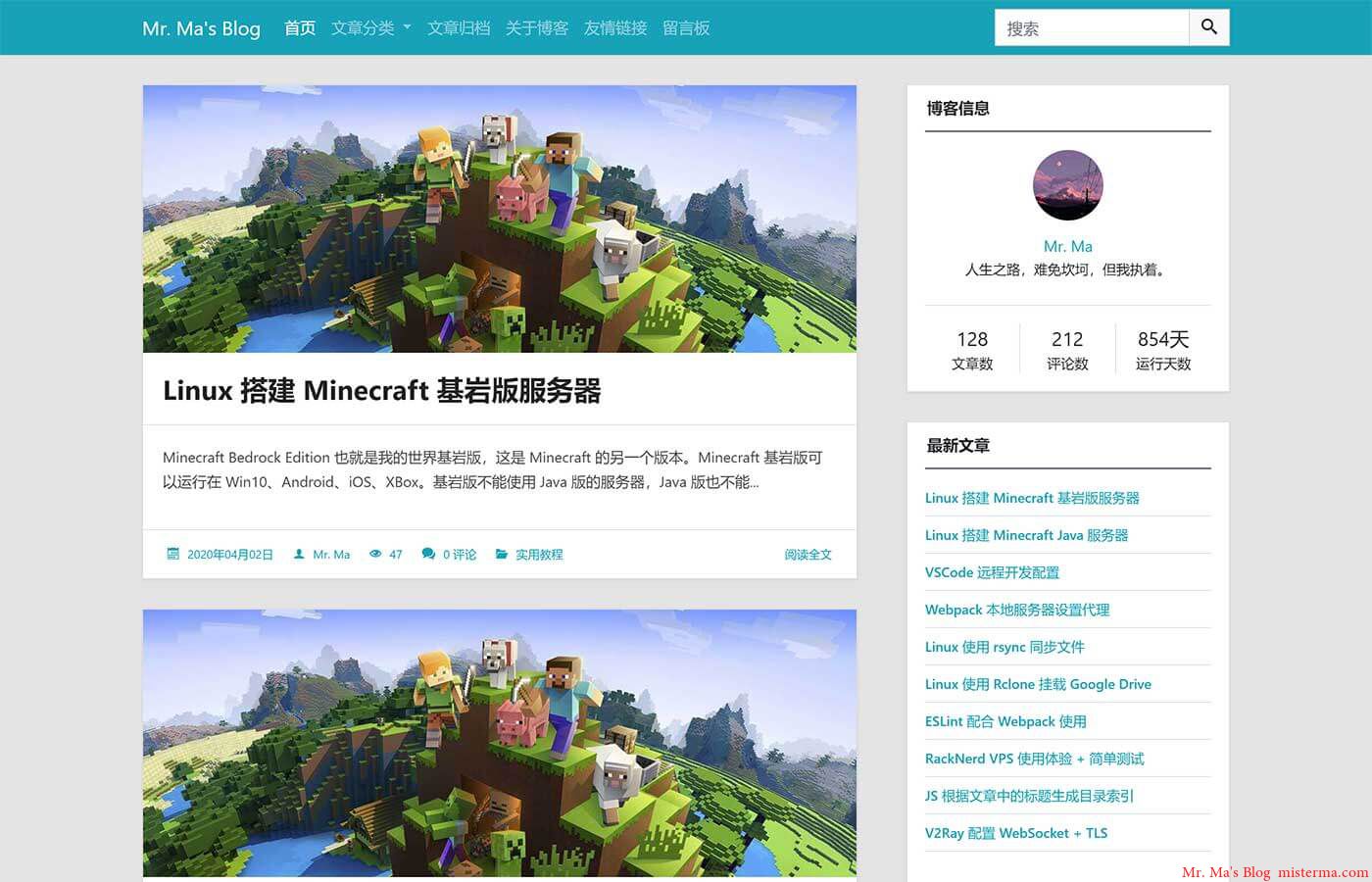
元素风格包括了 输入表单、按钮、标签、翻页链接、内容区块。
站点 Logo & 副标题
在 设置外观 中可以设置 Logo 和 副标题。进入设置外观的方法可以看下图:
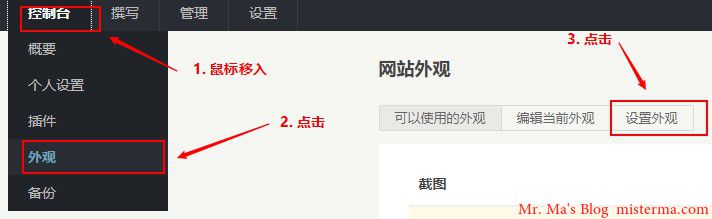
站点 Logo 会显示在浏览器标签页 网站名称的前面。
站点副标题 会显示在浏览器标签页 网站名称的后面。
文章归档
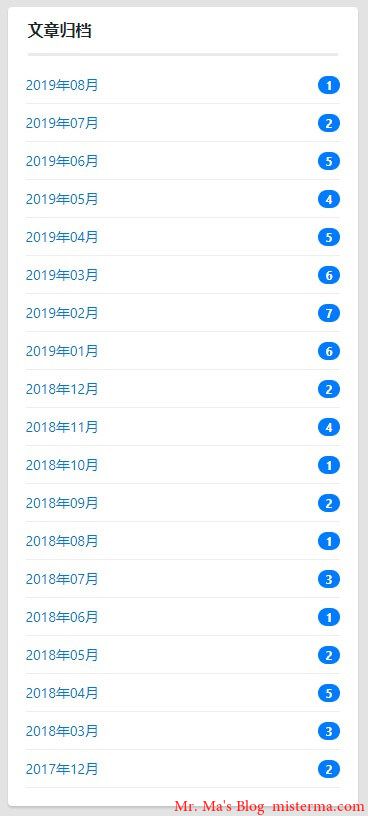
文章归档分为按月份的侧边栏显示 和 按时间线的独立页面显示,默认为 侧边栏显示。
侧边栏显示的效果如下:
独立页面文章归档效果如下:
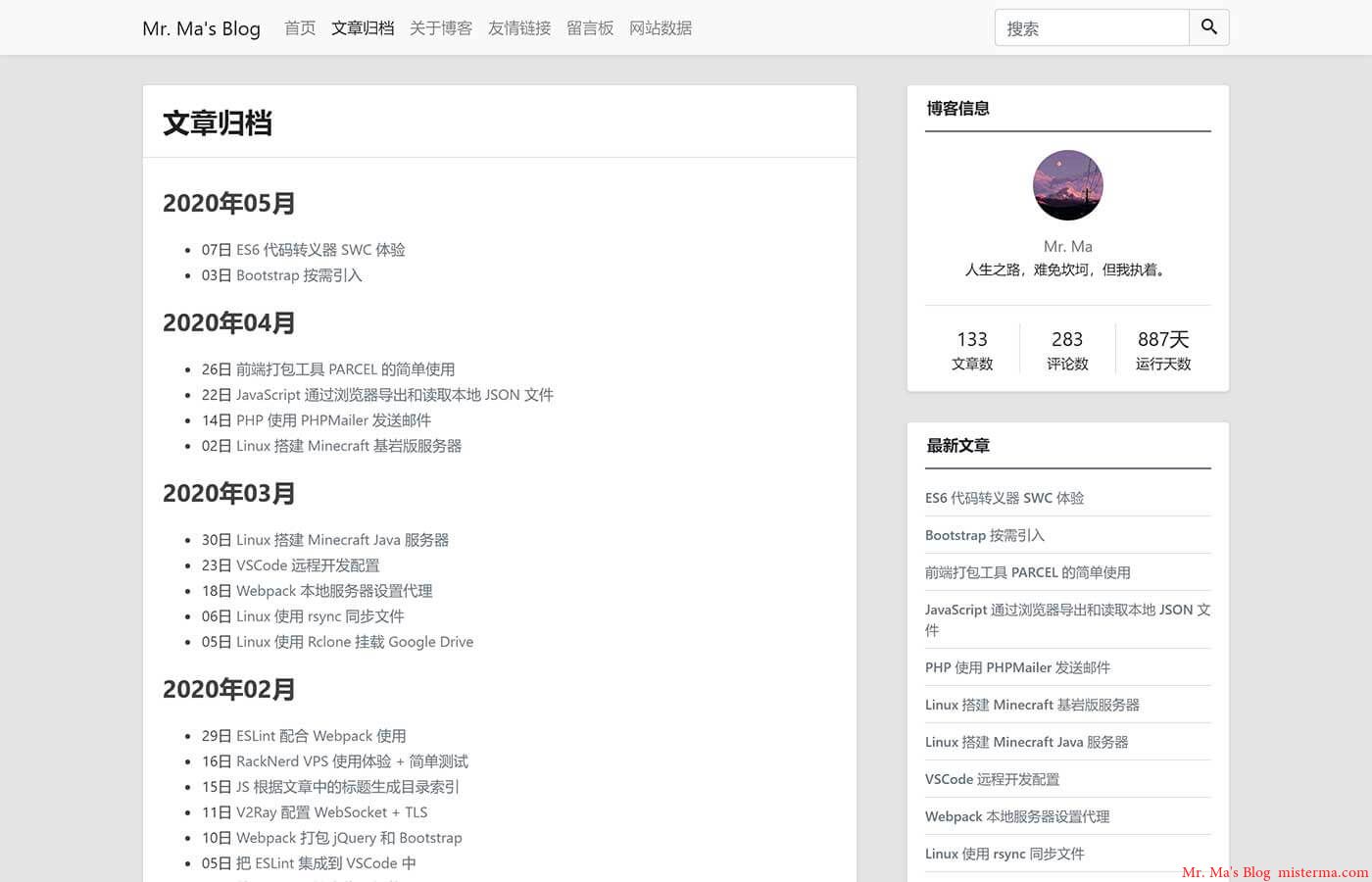
上面的截图可能不是最新版本的样式,要查看最新版本的样式可以直接访问我的博客。
如需开启 独立页文章归档 可以创建一个独立页面,把 自定义模板 设置为 文章归档 ,然后 发布页面。
侧边栏文章归档 和 独立页文章归档 可以同时开启。
目前 独立页文章归档 和 侧边栏的 最新文章 会有一些冲突,所以进入 文章归档 的时候侧边栏的 最新文章 就不会显示。
导航栏
导航栏分类下拉菜单
导航栏分类下拉菜单可以在主题外观设置中开启。导航栏分类下拉菜单和侧边栏的分类列表可以同时使用。
导航栏的分类下拉菜单可支持键盘操作。
侧边栏
侧边栏的每个区域您都可以选择开启或关闭,还可以单独设置移动设备的侧边栏:
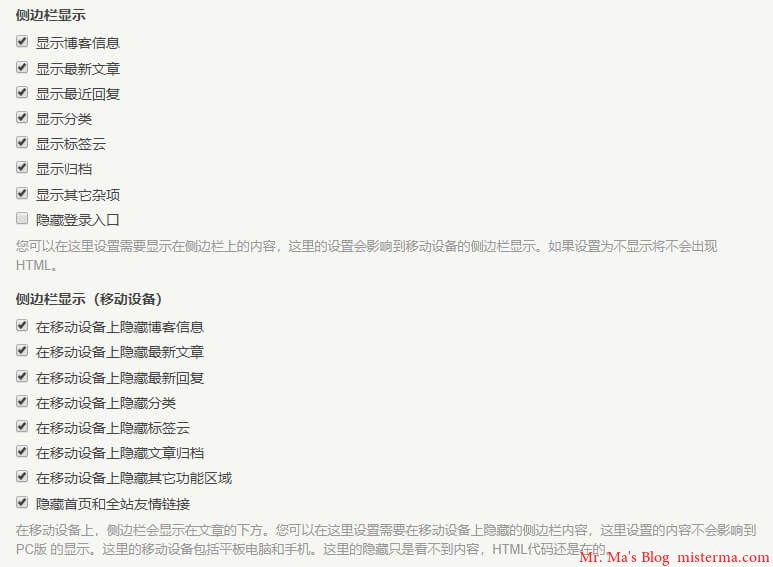
博客信息显示
博客信息区块会显示在侧边栏,您可以在侧边栏显示设置中开启或关闭。
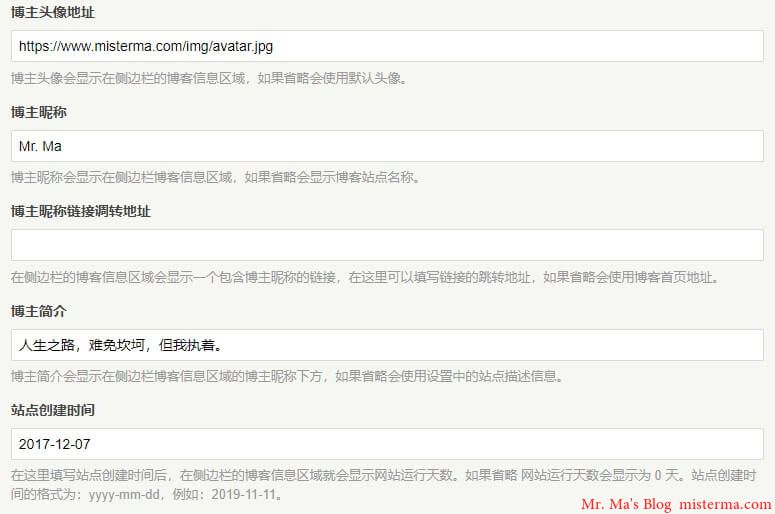
如果要显示正确的博客信息您还需要填写 博主头像地址、博主昵称、博主简介、站点创建时间。
如下:
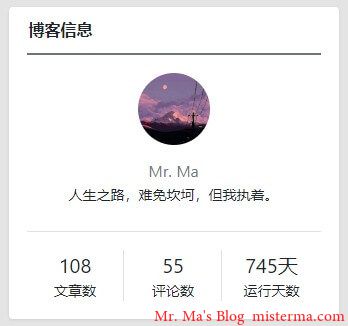
博客信息效果如下:
友情链接
友情链接分为 全站友情链接、首页友情链接、内页友情链接。全站友情链接 会在每个页面的侧边栏显示,首页友情链接 会在首页的侧边栏显示,内页友情链接 只会在 友情链接 的页面显示。
设置全站友情链接
在 设置外观 的 全站友情链接 的输入框中填写 JSON 数据,如下:
[
    {
        "url": "https://www.baidu.com",
        "name": "百度",
        "title": "百度一下,你就知道。"
    },
    {
        "url": "https://www.misterma.com",
        "name": "Mr Ma`s Blog",
        "title": "我的编程学习笔记和一些计算机的实用教程"
    }
]
其中 url 和 name 是必填项。
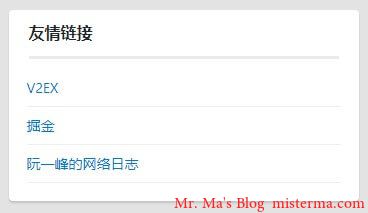
全站友情链接的效果如下:
设置首页友情链接
设置 首页友情链接 的方法和 全站友情链接 差不多,在 首页友情链接 的输入框中输入JSON 数据,数据格式和 全站友情链接 是一样的。
首页友情链接 的效果和 全站友情链接 的效果差不多,只是 首页友情链接 只会在首页显示。
设置内页友情链接
新建一个独立页面,把 自定义模板 设置为 友情链接。
在 设置外观 的 独立页友情链接 填写 JSON 数据,如下:
[
    {
        "url": "https://www.baidu.com",
        "name": "百度",
        "title": "百度一下,你就知道。",
        "logoUrl": "https://tupp.xyz/2019/08/05/15650063025d4819debebc6.jpg"
    },
    {
        "url": "https://www.misterma.com",
        "name": "Mr Ma`s Blog",
        "title": "我的编程学习笔记和一些计算机的实用教程",
        "logoUrl": "https://www.misterma.com/img/%E5%8D%9A%E5%AE%A2Logo.png"
    }
]
其中 url 和 name 是必填项。
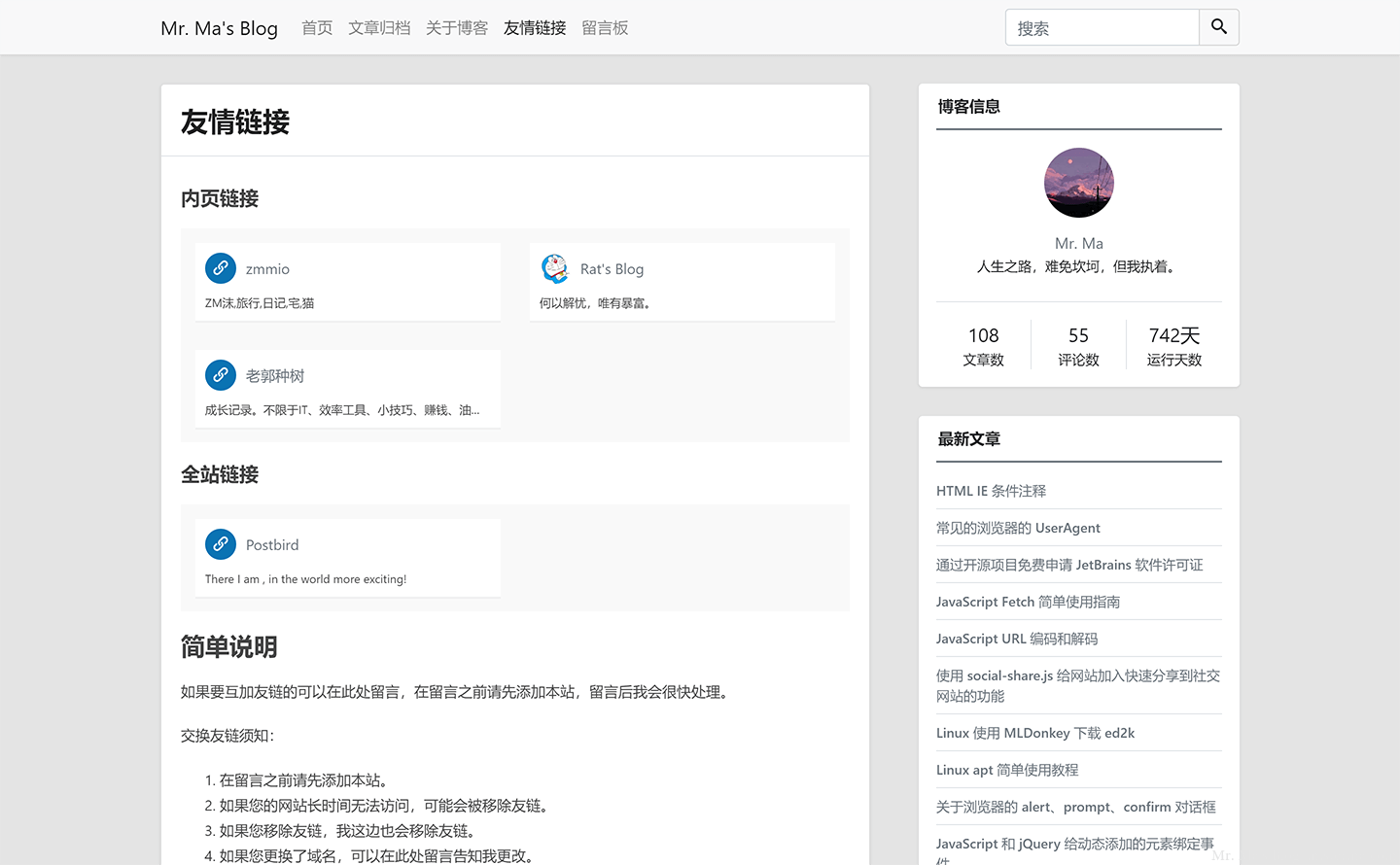
下面是内页友情链接的效果:
自定义 CSS
通过自定义 CSS 您可以很方便的设置页面样式,自定义 CSS 不会影响网站源代码。
自定义 HTML
自定义 HTML 分为 自定义 head 区域的 HTML 和 自定义 body 区域的 HTML。
自定义 head 区域的 HTML
自定义 head 区域的 HTML 会在 </head> 之前输出。您可以用来定义网站统计的 JS 或者 自定义 JS。
自定义 body 区域的 HTML
自定义 body 区域的 HTML 会在 </footer> 之后 </body> 之前输出。。您可以用来定义网站统计的 JS 或者 自定义 JS。
ICP 备案号
如果您的博客需要显示 ICP 备案号 的话,可以在主题的外观设置中的 ICP 备案号 的输入框内输入 ICP 备案号。ICP 备案号会显示在网站的底部。
文章头图
单篇文章的文章头图
默认情况下会使用文章中的第一张图片作为文章头图,如果文章中没有图片就不会显示文章头图。您也可以在文章编辑页手动设置文章头图。文章头图的图片尺寸比例建议使用 8 比 3 的图片。
文章头图设置
文章头图可以在首页、侧边栏的最新文章区域、文章页 显示,您可以在主题外观设置中设置哪些区域需要显示。
章节目录
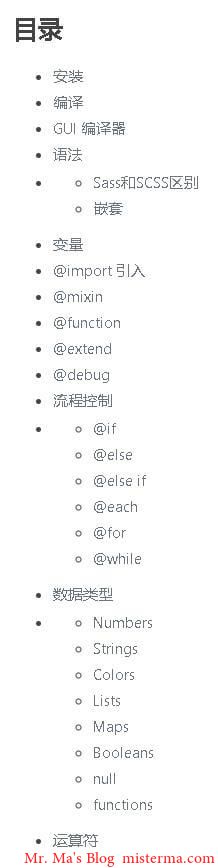
主题可以根据文章中的标题生成章节目录,章节目录会显示在文章的开头,默认是关闭的,您可以在主题外观设置中开启。
章节目录的效果大致如下:
评论者头像
评论者头像使用的是圆形头像,如果您需要使用方形头像可以在主题外观设置中的 自定义CSS 中加入如下代码:
.avatar{
    border-radius: 0px !important;
}
如果您需要使用圆角方形的头像可以加入如下代码:
.avatar{
    border-radius: 4px !important;
}
文章版权声明
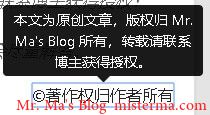
文章版权声明会显示在文章的底部,在文章的编辑页面可以选择 显示 或 不显示,默认为 显示。
下面是文章版权声明的截图:
Emoji 表情
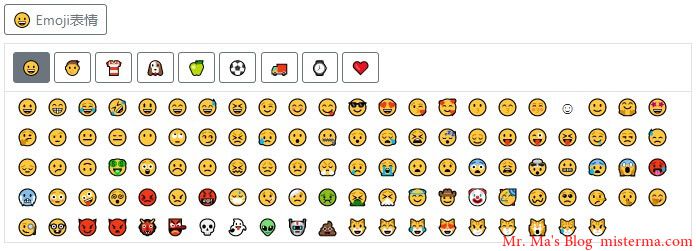
主题评论区包含一个 Emoji 表情面板,您可以在后台启用或禁用。Emoji 表情面板包含 1466 个表情,这些表情都是按照分类动态加载的,您不用担心性能问题。
Emoji 表情面板也进行了无障碍适配,可支持键盘访问和屏幕阅读器朗读。
下面是 Emoji 表情面板的截图:
评论框位置
评论框就是评论内容和个人信息的输入框,评论框可以显示在评论列表上方,也可以显示在评论列表下方。
如果评论框在评论列表下方,在有评论的情况下需要拉到最底部才能发表评论。
代码高亮
代码高亮的样式使用的是 VS2015 的暗色主题,和 Visual Studio Code 的默认主题差不多。目前支持 30 多种语言的代码高亮。
下面是支持代码高亮的语言:
- Apache
- Bash
- C#
- C / C++
- CSS
- CoffeeScript
- Dart
- Dockerfile
- Go
- HTML, XML
- HTTP
- JSON / JSON with Comments
- Java
- JavaScript
- Kotlin
- Less
- Lua
- Makefile
- Markdown
- Matlab
- Nginx
- Objective-C
- PHP
- Perl
- Python
- PowerShell
- Ruby
- Rust
- SCSS
- SQL (Structured Query Language)
- Shell Session
- Swift
- TOML, also INI
- TypeScript
- YAML
使用 Webpack 打包过的版本是不能更改代码高亮的,如果需要更改代码高亮的语言和样式,您需要克隆项目或下载 Source code。
更改代码高亮的样式可以上 https://github.com/highlightjs/highlight.js/tree/master/src/styles 下载 css 样式,下载完成后复制到主题的 css 文件夹,重命名为 vs2015.css 替换原来的文件。
如果您需要自己定制代码高亮的语言可以参考 highlight.js 一个在网页上实现代码高亮的JS库 这篇文章,下载后直接替换 js 目录中的 highlight.pack.js 。
主题设置备份
Typecho 更换主题后,主题的设置信息也会丢失。MWordStar 的主题外观设置中有一个 导出主题配置文件 按钮,点击就可以导出 MWordStar 主题的配置文件,导入主题配置文件 按钮可以导入 MWordStar 的主题配置文件。
注意!使用 MWordStar 导出的主题配置只能用于 MWordStar 主题。
主题更新
在更新主题之前可以先导出主题配置文件。
先切换到其它主题,然后删除 MWordStar 主题,下载最新版本的 MWordStar 上传到 Typecho 的 usr/themes 目录,然后启用 MWordStar 主题,然后导入主题配置文件。
你也可以不切换主题,这样主题设置就不会丢失,不过新增选项的默认值可能不会生效,需要手动设置。
其它
如果您在使用本主题时遇到 Bug 或有任何问题和建议都可以在 博客评论区 留言,也可以在 Github 的 issues 反馈。
一般情况下在博客留言可以很快得到回复。
版权声明:本文为原创文章,版权归 Changbin's Blog 所有,允许非商业转载,转载请用链接注明出处。
本文地址:https://www.misterma.com/archives/819/
如果对本文有什么问题或疑问都可以在评论区留言,我看到后会尽量解答。
0侧边栏下面的(评论数 ) 在那里删除。。
博客信息那个信息。在里要以自定义代码?
首页的左上角的hello world如何修改😂
你说的是网站标题?在 Typecho 后台的基本设置中可以更改站点名称
[...]代码高亮的样式使用的是 VS2015 的暗色主题,和 Visual Studio Code 的默认主题差不多。主题支持 30 多种语言的代码高亮。详细的说明可以查看 使用说明 。[...]
作者你好,目前使用了这款皮肤,非常适合做纯文字的博客,其中有不懂之处希望能不吝赐教。首页的侧边栏的标签模块不是完全显示所有标签,而且标签排序是随机的,请问如何能改成完全显示标签,而且标签按照文章数进行降序排列呢?
侧边栏的标签默认会显示所有标签,你看一下主题设置中的侧边栏标签云标签数量是否为 0,如果不是的话就改为 0。侧边栏标签的显示顺序是按照添加顺序显示的,目前还不支持按文章数量排序。
后台设置数量为0,总标签数85个,实际显示五十个左右,请教下这什么问题?我看了一下,确实是按添加先后排序的,那么没有显示的几十个标签都是后来添加的,?
没有显示的标签可能是没有文章的标签,你可以切换到其他主题看一下能不能正常显示所有标签。
所有标签均有内容,没有空标签的。可能是标签模块的BUG?
这个主题还挺简洁的,不过为什么安装后评论,表情无法显示?
可能是 MySQL 的编码问题,可以参考下面几篇文章:
https://get233.com/archives/show-emoji-in-typecho.html
https://jrdzj.cc/2020-03-07.html
请问一下博主怎么把文章内容文字的颜色从灰色改成乌黑的那种颜色
目前主题还没有更改文字颜色的设置,你只能使用 CSS 代码更改,你可以在主题设置的自定义 CSS 中加入 .post-content p {color: #000000 !important;}
作者您好,我想请问一下,好像通过自定义css加入的内容并没有用,颜色我上次没能区分出来,但是我这次用.post-content p {font-size: 120%;}发现根本没有变换字体大小,加了!important;也不行,请问我该怎么办呢,我要去找哪个文件添加呢?
我测试过 有用的,你可以把
.post-content p {color: red !important;font-size: 22px !important;}粘贴到自定义 CSS 中试试。万分感谢!成功了!问了这么多问题麻烦了!?
对了,还想请问一下,为什么RSS打开以后都是网页源码?我去你的博客打开也是源码
这不是网页源码,这是 XML,给 RSS 阅读器使用的。只需要把地址填入 RSS 阅读器就可以直接通过 RSS 阅读器来阅读博客文章。
ok,明白了,我还有个问题,我发现从typora直接复制粘贴过来的博客文章,会检测成代码块优化,就像下面有个人提问的一样,整个博文都是在代码块里面的,请问这个该怎么解决呢,代码块自动优化可以关掉吗?
我也是用 Typora 写,然后复制粘贴,只要复制的是 Markdown 应该不会被检测为代码。Markdown 到 HTML 的转换是 Typecho 程序负责的,主题不能控制,也就是说你的文章是被 Typecho 程序转换为代码的,不是主题转换的,主题主要是负责一些外观和美化工作。如果你不希望主题美化代码块的话,只能改代码。
好的,谢谢
博主,能出一个隐藏信息回复可见的插件或功能吗
会考虑的
咨询一下博主,请问您博客上网站统计怎么实现的,方法分享一下呗
我的方案是使用 PHP 来分析 Nginx 服务器日志。具体的实现方法就是使用 PHP 读取 Nginx 日志,然后通过正则表达式提取需要的信息,因为每个搜索引擎都有不一样的 UA,所以也比较方便提取。提取以后通过图表库展示出来,我使用的图表库是百度的 ECharts。
??博主太强大了,这份说明可详细了,能否转载这个主题,好看。
随便转
可不可以把分类按这样显示:
分类1
分类2
...
四个空格被识别成代码块了...
我的意思就是子分类加一个缩进区域?
你说的分类是侧边栏的文章分类吗?
是的,侧边栏的分类,一个分类下的子分类最好可以在前面加两个空格表示下从属关系??
目前 Typecho 的分类只能缩进到第二级,子分类的子分类是不能继续缩进的。
对,我是说的这两级呀。因为两个级别的分类都“左对齐”的话无法表示从属关系,反而表示并列关系,因此希望能错开一下,例如
分类1
┠子分类1
┠子分类2
分类2
?
分类缩进会在下个版本中加入,不过目前最多只能缩进到第二级,无论有多少层分类都只会缩进到第二级。